
THE FLOVA GUIDE
Setup စတင်ပြင်ဆင်ချိန်ကနေ ပထမဆုံး Order အထိ။
သင့် team အတွက် အဆင့်ဆင့် အသုံးပြုနည်း လမ်းညွှန်။
01FLOVA Account စတင်ရယူမယ်
ဆိုင်ရှင်ဖိတ်ကြားချက်နှင့် ပြင်ဆင်မှု။
FLOVA Account စတင်ရယူမယ်
ဆိုင်ရှင်ဖိတ်ကြားချက်နှင့် ပြင်ဆင်မှု။
02Shop ကို Setup လုပ်မယ်
သင့်ပထမဆိုင်ကို စတင်ပါ။
Shop ကို Setup လုပ်မယ်
သင့်ပထမဆိုင်ကို စတင်ပါ။
03Master Item Catalog ထည့်သွင်းမယ်
ပင်မပစ္စည်းစာရင်းတစ်ခု ပြုလုပ်ပါ။
Master Item Catalog ထည့်သွင်းမယ်
ပင်မပစ္စည်းစာရင်းတစ်ခု ပြုလုပ်ပါ။
Admin မှာ ပင်မ Item စာရင်းကို ဖန်တီးပါ။ ဥပမာ - 6-inch Cake, 8-inch Cake, Butter Cake, Pastry စသဖြင့် ထည့်သွင်းနိုင်ပါတယ်။
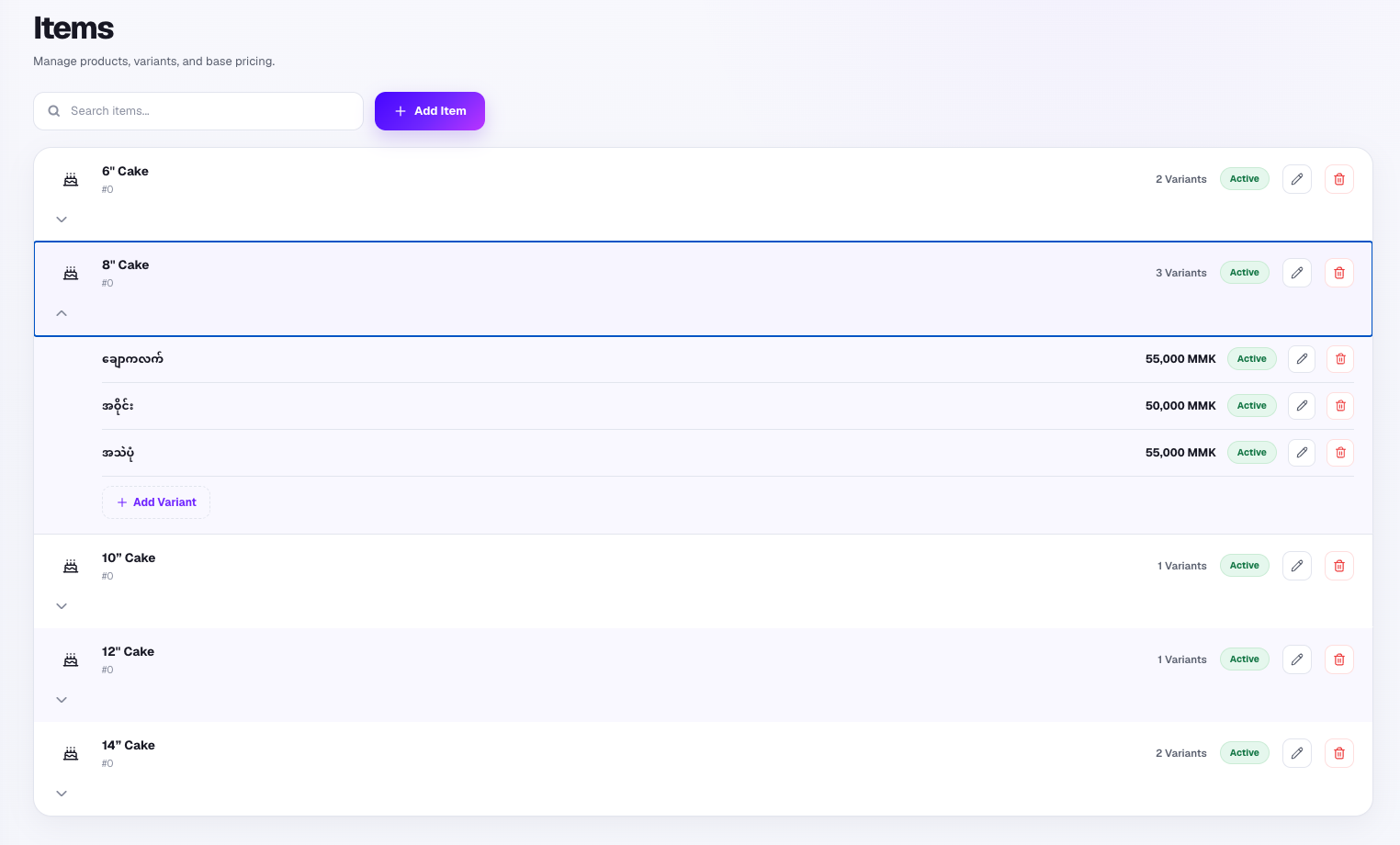
04Variants နှင့် Base Prices သတ်မှတ်မယ်
ရွေးချယ်စရာနှင့် စျေးနှုန်း ထည့်ပါ။
Variants နှင့် Base Prices သတ်မှတ်မယ်
ရွေးချယ်စရာနှင့် စျေးနှုန်း ထည့်ပါ။
05Shop အလိုက် Items များ ခွဲဝေမယ်
ဆိုင်အလိုက် ရောင်းချမည့်ပစ္စည်း ရွေးပါ။
Shop အလိုက် Items များ ခွဲဝေမယ်
ဆိုင်အလိုက် ရောင်းချမည့်ပစ္စည်း ရွေးပါ။
06FLOVA POS ကို Setup လုပ်မယ်
သင့်ဆိုင်စက်ကို ခွင့်ပြုပါ။
FLOVA POS ကို Setup လုပ်မယ်
သင့်ဆိုင်စက်ကို ခွင့်ပြုပါ။
07ပထမဆုံး Order ကို စတင်လက်ခံမယ်
လိုအပ်သော အသေးစိတ်ကို မှတ်တမ်းတင်ပါ။
ပထမဆုံး Order ကို စတင်လက်ခံမယ်
လိုအပ်သော အသေးစိတ်ကို မှတ်တမ်းတင်ပါ။
New Order ဖွင့်ပြီး Due Date, Collection Time, Customer Details နဲ့ Item & Variant ကို ရွေးချယ်ပါ။ လိုအပ်ပါက Design Code နဲ့ Customization Notes တွေ ထည့်သွင်းပြီး Order Preview ကြည့်ကာ Confirm လုပ်ပါ။
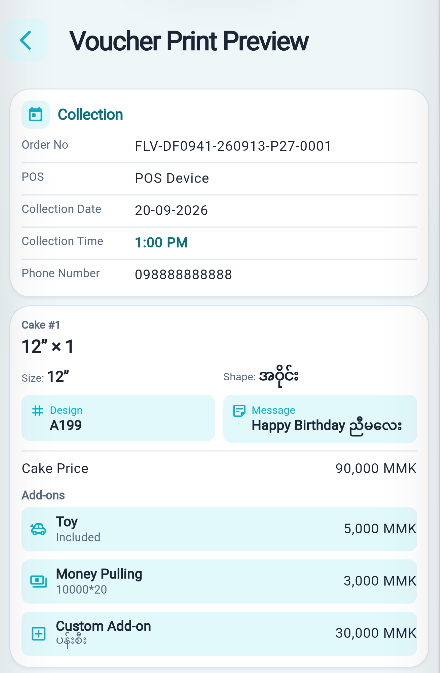
08Vouchers များ Print ထုတ်မယ်
ဖောက်သည်နှင့် မီးဖိုခန်းဘောက်ချာ။
Vouchers များ Print ထုတ်မယ်
ဖောက်သည်နှင့် မီးဖိုခန်းဘောက်ချာ။
09Kitchen App နဲ့ ချိတ်ဆက်မယ်
ထုတ်လုပ်မှုအတွက် သက်ဆိုင်ရာအသေးစိတ်။
Kitchen App နဲ့ ချိတ်ဆက်မယ်
ထုတ်လုပ်မှုအတွက် သက်ဆိုင်ရာအသေးစိတ်။
Network နဲ့ Sync ချိတ်ဆက်ထားတဲ့အခါ Confirm ဖြစ်သွားတဲ့ Order တွေဟာ FLOVA Kitchen မှာ သက်ဆိုင်ရာ Production Details တွေနဲ့အတူ ချက်ချင်း ပေါ်လာပါမယ်။
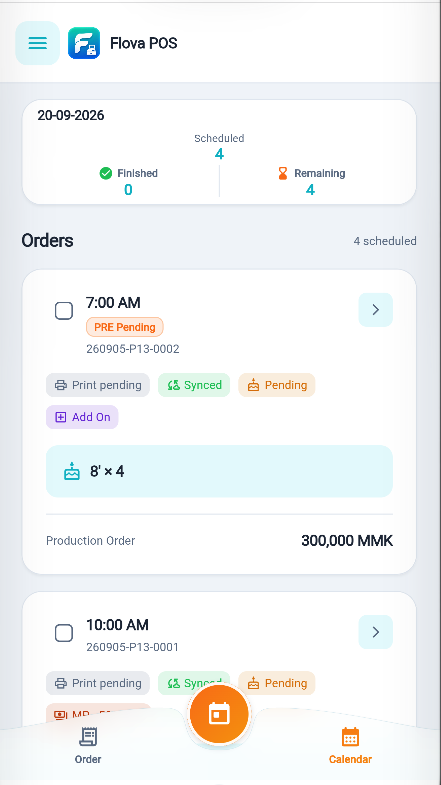
10Admin မှာ Sales & Reports ပြန်လည်သုံးသပ်မယ်
ဆိုင်ရှင်အတွက် သီးသန့်မြင်ကွင်း။
Admin မှာ Sales & Reports ပြန်လည်သုံးသပ်မယ်
ဆိုင်ရှင်အတွက် သီးသန့်မြင်ကွင်း။
11Multi-Shop စနစ်ကို တိုးချဲ့စီမံမယ်
ဆိုင်အလိုက် ပစ္စည်းနှင့် စျေးနှုန်း။
Multi-Shop စနစ်ကို တိုးချဲ့စီမံမယ်
ဆိုင်အလိုက် ပစ္စည်းနှင့် စျေးနှုန်း။
Order တွေကို ပိုစနစ်တကျ စီမံဖို့ အဆင်သင့်ဖြစ်ပြီလား။
Counter, Kitchen နဲ့ Business Management အားလုံးကို FLOVA နဲ့ အတူတကွ ချိတ်ဆက်လိုက်ပါ။